

Ich war neulich auf einer Safari in Simbabwe und hatte nur sporadische Verbindung zum Rest der Welt. Auf dieser Reise war die Zeit, Bilder zu bearbeiten und auf Social Media zu posten, sehr begrenzt. Deshalb habe ich die meisten Bilder, die ich während der Reise auf meinem Handy bearbeitet und direkt auf Social Media gepostet habe. Ich will dir hier meinen Workflow, Bilder mobil zu teilen, zeigen, mit dem ich trotz beschränkten Internetzugangs die Posts über mehrere Tage hinweg veröffentlicht habe. Dabei greife ich auf die Erfahrungen als Produktmanager bei Olympus (heute OM Digitalsolutions) und bei Adobe, für die ich im Moment arbeite, zurück. Dieser Artikel wird weder von OM Digitalsolutions noch von Adobe unterstützt oder bezahlt. Es handelt sich um meine Arbeitsweise, die ich hier mit euch teilen möchte.
Auswahl der Bilder bei der Aufnahme
Mein Workflow beginnt direkt nach der Aufnahme. Die Kameras von OM Digitalsolutions ermöglichen, in den Kamerasbildern entweder mit Sternen zu bewerten oder zum Übertragen zu markieren. Im Jargon von OM Digitalsolutions heist das “Share Order”. Ist ein Bild so markiert, erkennt OI.share es als Wunsch, das Bild auf dein Handy zu übertragen. OI.share fragt dich, ob du die markierten Bilder übertragen willst, sobald du deine Kamera mit dem Handy verbindest.
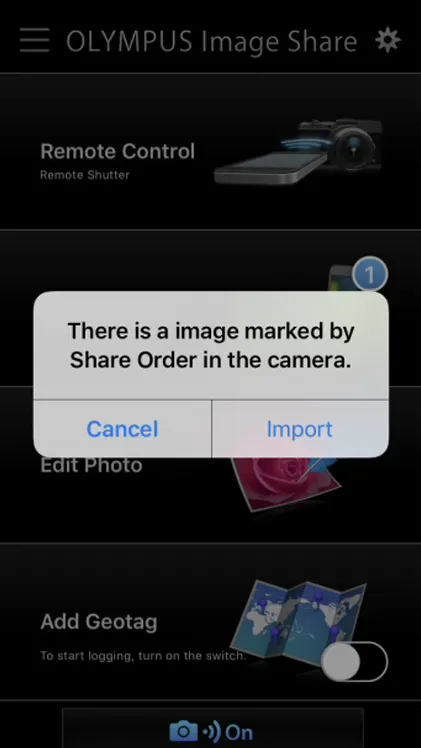
Im Bild oben siehst du die Nachricht von OI.share. Wenn du bestätigst, die Bilder auf dein Handy zu laden, werden die Bilder auf dein Handy gespeichert. Ich arbeite dabei mit RAW Bildern. Das ist dann wichtig, wenn du die Bilder wie ich nachträglich bearbeiten willst. Ich mache das immer, bevor ich ein Bild teile.
Bilder in Lightroom Mobil öffnen
Deshalb ist mein nächster Schritt in meinem Workflow, Bilder mobil zu teilen, ist das Öffnen der Bilder in Lightroom mobile.
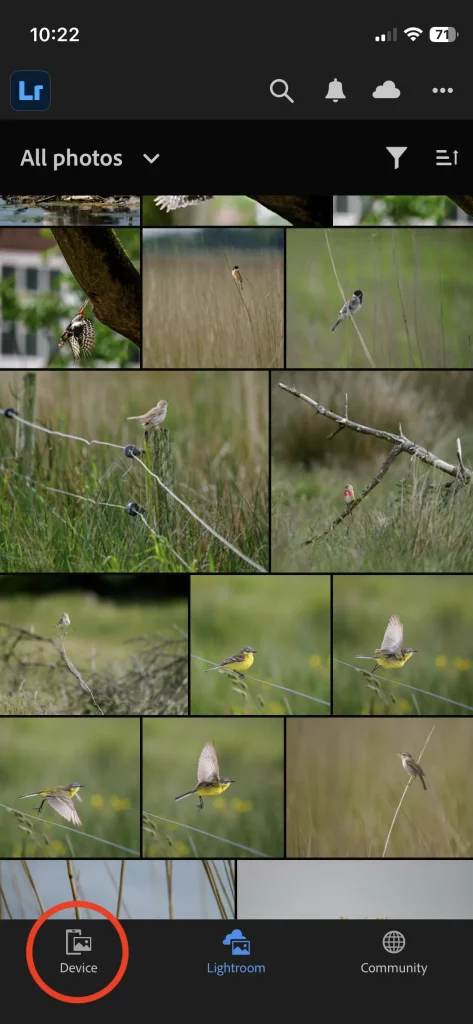
OI.share speichert die Bilder in “Fotos” (iOS, Android kann ich leider nicht sagen, da ich kein Android Telefon besitze). Wenn du nun Lightroom öffnest, findest du die Bilder unter dem “Device”.
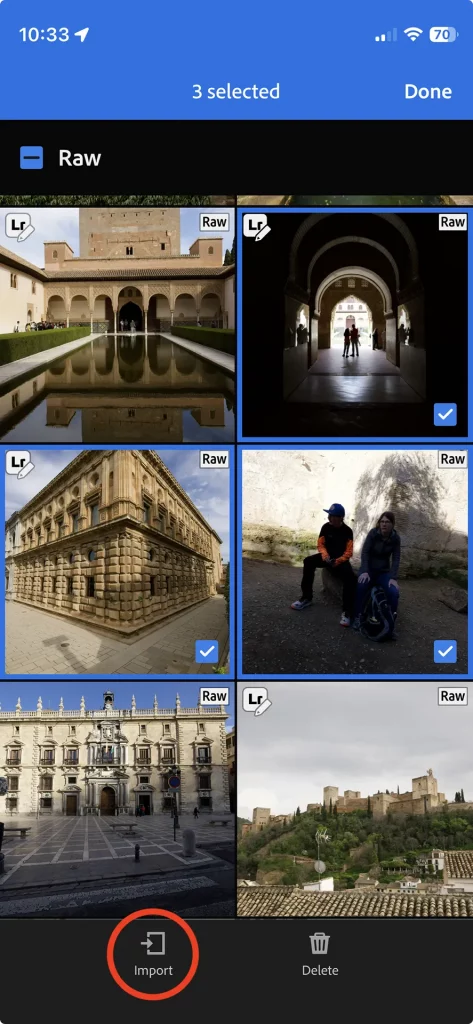
Wenn du lange auf ein Bild klickst, kannst du es zum Importieren auswählen. Wähle alle Bilder, die du bearbeiten willst, aus und importiere die Bilder.
Wenn du mit RAW Bildern gearbeitet hast, kannst du die Bilder hier nun nach deinen Anforderungen und deinem Geschmack bearbeiten und auch direkt auf Instagram teilen. Das Teilen ist allerdings “nur” auf Instagram möglich und auf direktes Teilen beschränkt. Willst du die Bilder auf mehreren Plattformen teilen und den Zeitpunkt, wann die Bilder geteilt werden sollen, festlegen, dann kommt Adobe Express ins Spiel.
Adobe Express zum Teilen der Bilder auf Social Media
Adobe Express ist eine kostenlose Software, mit der du einfach deine Ideen in Designs umsetzen kannst. Es gibt hier auch viele Templates auch für Posts auf Social Media. Ich verwende es aber hauptsächlich zum Terminieren von Social Posts. Das Schöne an der Geschichte ist, dass du die Bilder, die du vorher in Lightroom bearbeitet hast, direkt auch in Express öffnen kannst.
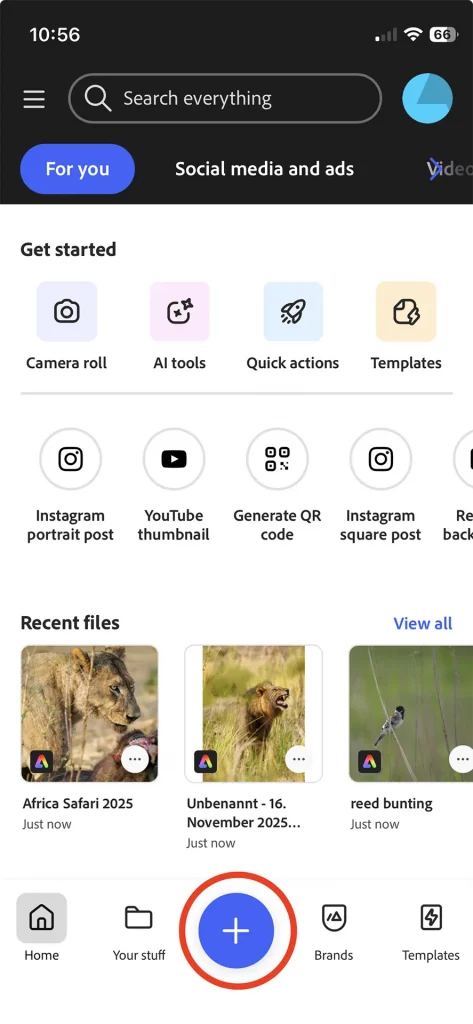
Nachdem du Express geöffnet hast, kannst du mit dem Plus-Menü die Größe deiner Datei festlegen.
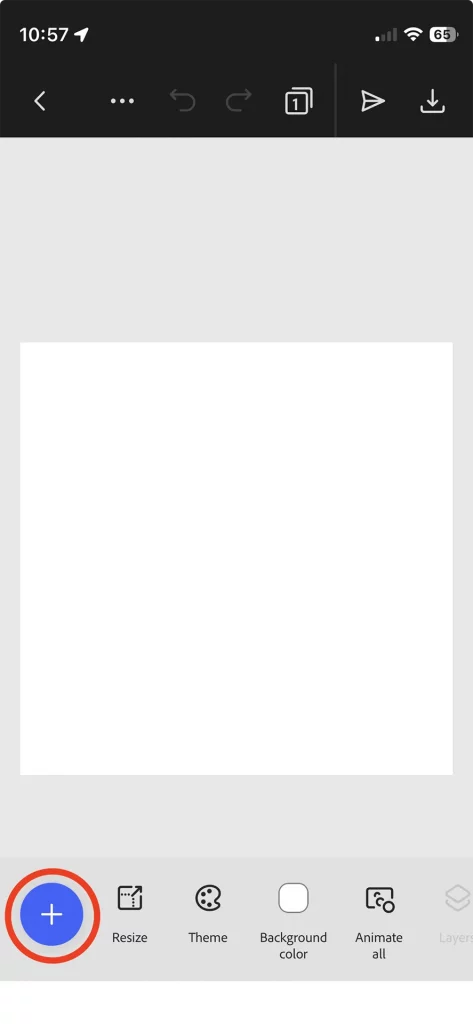
Hast du deine Datei gestartet, geht es wiederum weiter mit dem Plus-Menü.
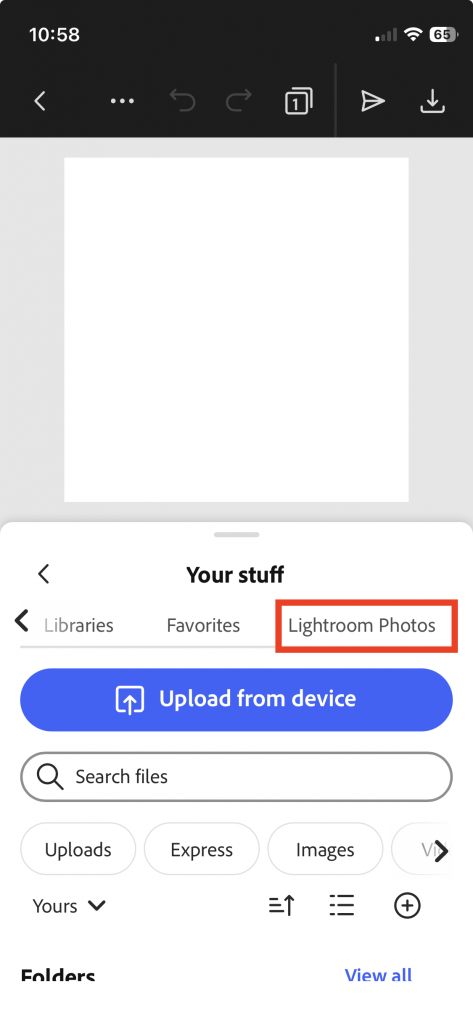
In der obersten Leiste musst du nach rechts scrollen. Dort findest du den Eintrag “Lightroom Photos”. Hier kannst du dann dein Bild auswählen.
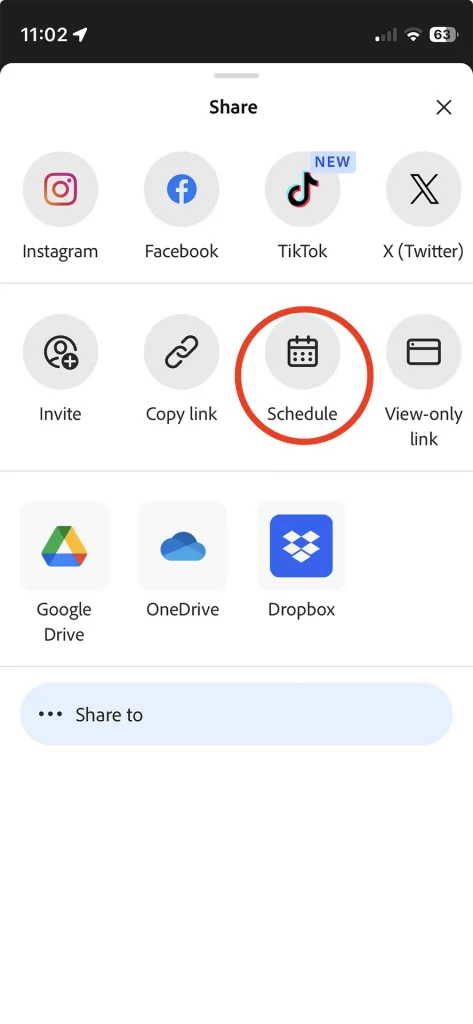
Es gibt die Möglichkeit dein Bild direkt auf verschiedenen Social Media Kanälen teilen. Ich verwende allerdings die Funktion den Post zu terminieren. Dazu kannst du den Kalender verwenden. Das hat den Vorteil, dass du auf einen Schwung mehrere Tage mit Inhalten füllen kannst.
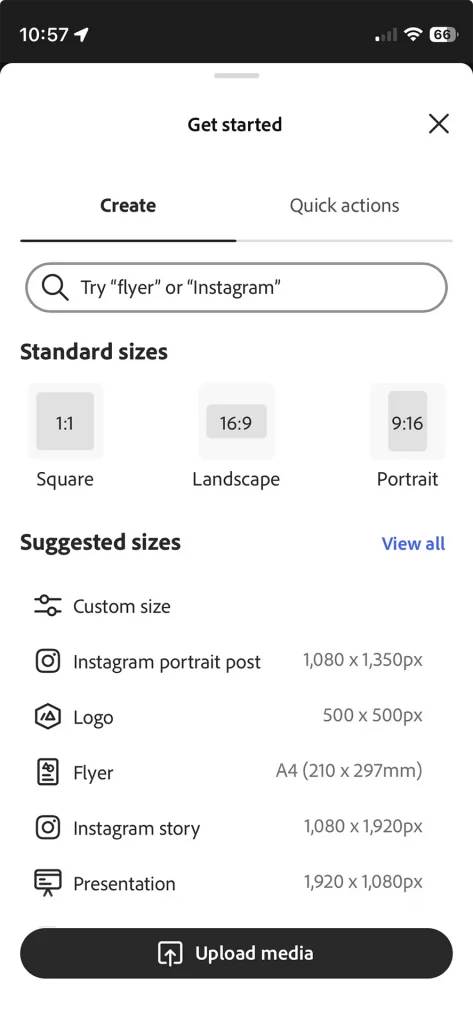
Dabei gibt es in Express bereits vordefinierte Größen für alle Social Media Formate.
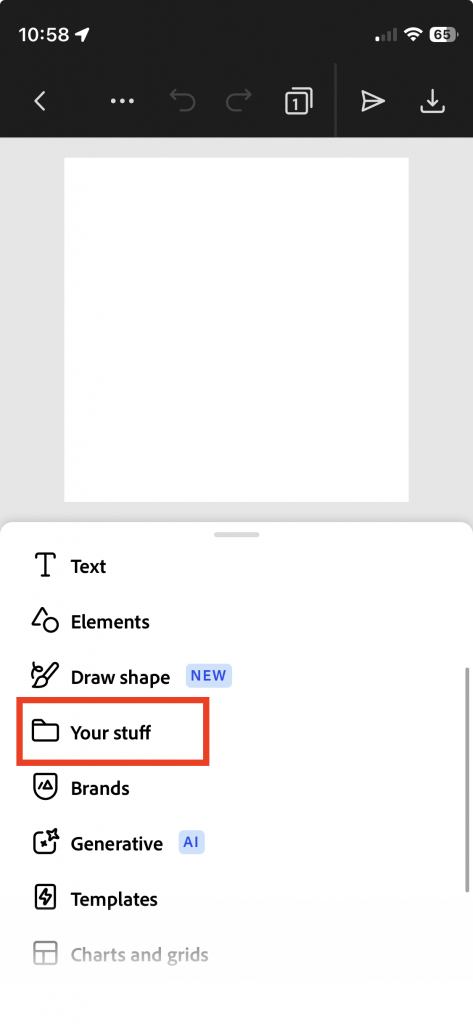
Hast du das Menü geöffnet, findest du in der Liste einen Eintrag “Deine Dateien” (Your Stuff).
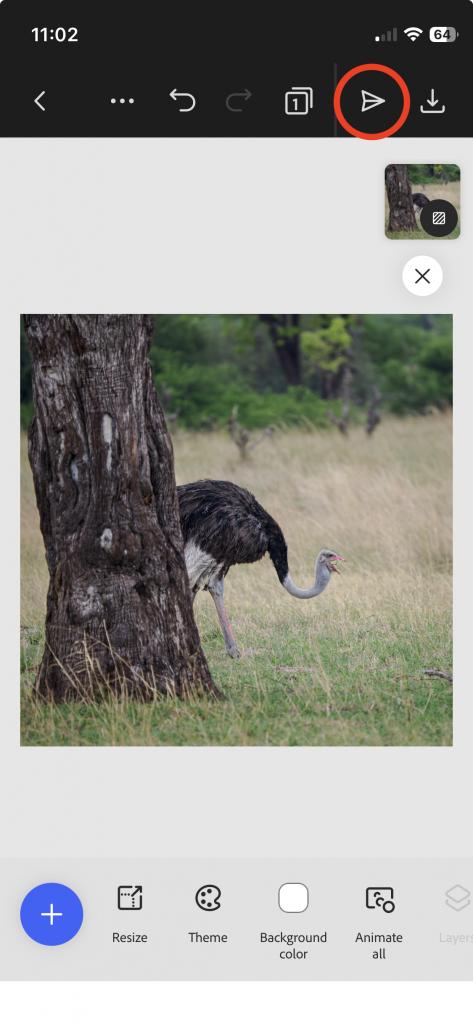
Wenn du willst, kannst du in Express noch Text oder andere Elemente hinzufügen. Auch weitere Seiten sind möglich. Bist du fertig, dann kannst du unter dem kleinen Papierflieger teilen.
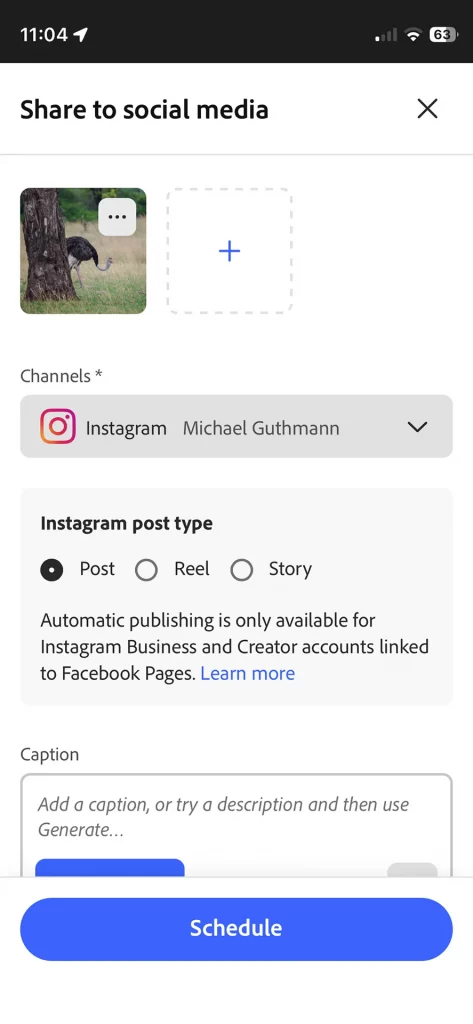
Im Kalender hast du die Möglichkeit, den oder die gewünschten Kanäle zu wählen und deine Caption einzugeben. Sobald du fertig bist, kannst du den Post terminieren. Express kümmert sich dann darum, den Post zum vorgegebenen Zeitpunkt zu veröffentlichen.
Fazit
Ich hoffe der kleine Einblick in meinen Workflow Bilder mobil zu teilen, hat dir ein wenig geholfen. Wie machst du das wenn du von unterwegs auf Social Media etwas veröffentlichen willst? Lass es mich in den Kommentaren wissen.