

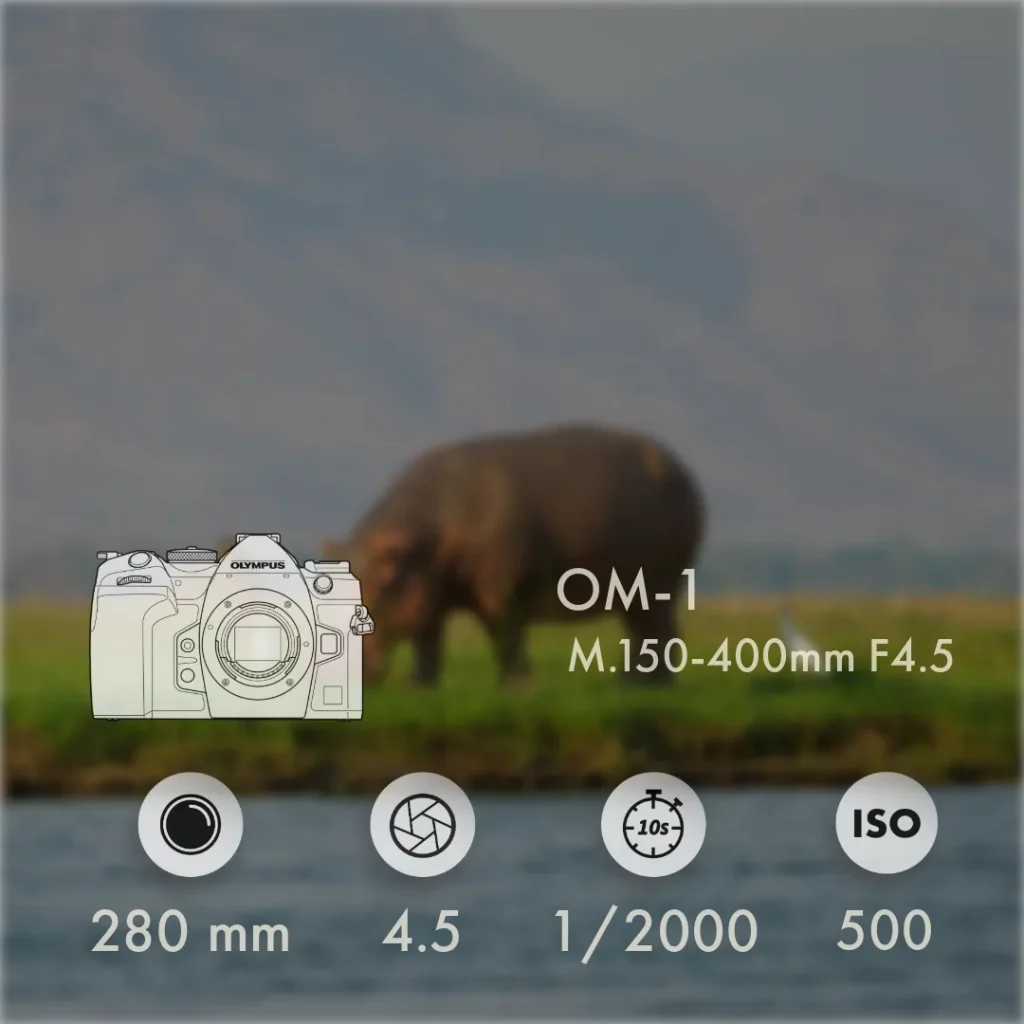
Wolltest du schon immer schnell und einfach Social Media Posts generieren und automatisch auf den sozialen Netzwerken veröffentlichen? Wenn du ein Konzept hast, das sich leicht replizieren lässt, geht das einfacher, als du denkst. Ich habe innerhalb von 15 Minuten den Inhalt für meinen Instagram-Kanal für mehr als einen Monat erstellt. Mein Konzept sieht wie folgt aus. Neben dem eigentlichen Bild will ich im Karussell ein weiteres Bild mit den Metadaten anzeigen. Manuell wäre das eine lange, mühsame Arbeit. Bei jedem Bild die EXIF-Daten auslesen, dann per Hand eintragen. Das dauert mindestens 5 Minuten pro Bild. Mit dem folgenden Workflow geht es jedoch sehr viel schneller.

Grundstruktur erstellen
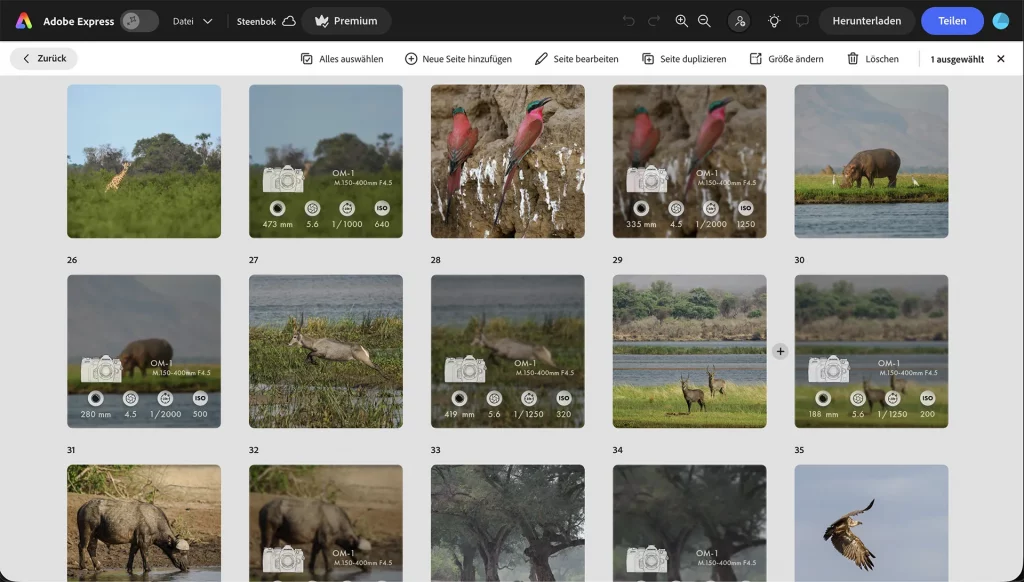
Bevor wir mit der Automatisierung anfangen, müssen wir eine Datei mit der gewünschten Struktur erstellen. Ich arbeite mit Adobe Express, weil ich das Programm aus meiner Arbeit als Produktmanager bei Adobe sehr gut kenne. Ich habe mich dazu entschieden, das Bild einmal als Ergebnis zu zeigen und einmal ein wenig unscharf und abgedunkelt, mit den dazugehörigen Einstellungen. Hast du die Einstellungen einmal gemacht, brauchst du eine CSV-Tabelle mit den Informationen, die du in den Bildern anzeigen willst. In meinem Fall sind das die verwendeten Einstellungen, die Kamera und das Objektiv. All diese Informationen sind in den EXIF-Daten deiner Bilder gespeichert. Du musst also nur noch Informationen bekommen, einfach und ohne großen Aufwand. Für mich geht das am einfachsten mit dem frei verfügbaren EXIF-Tool von Phil Harvey . Es unterstützt alle bekannten Bildformate, darunter auch die RAW-Dateien meiner OM-1.
EXIF Daten extrahieren
Nachdem ihr das Programm auf eurem Rechner installiert habt, könnt ihr die EXIF-Informationen aus allen Bildern in einem Ordner automatisch in einer Tabelle speichern. Hierzu musst du das Terminal aufrufen. Hast du das Terminal geöffnet, musst du zunächst in den entsprechenden Ordner, in dem du die Bilder gespeichert hast, navigieren. Wenn du dich mit den Befehlen im Terminal nicht auskennst, findest du die grundlegenden Befehle bei Heise. Bist du im Bilderordner, kannst du für das EXIF-Tool folgenden Befehl eingeben.
exiftool -r -csv \
-FileName -Model -LensModel -FocalLength -ExposureTime -FNumber -ISO \
. > selected-metadaten.csv
Sobald du mit Enter bestätigst, durchsucht das EXIF Tool den Ordner nach Bildern und erstellt dir eine CSV-Datei mit den entsprechenden Spalten für Dateinamen, Kameramodel, Brennweite, Belichtungszeit, Blende und Empfindlichkeit. Sie sollte dann ungefähr so aussehen.
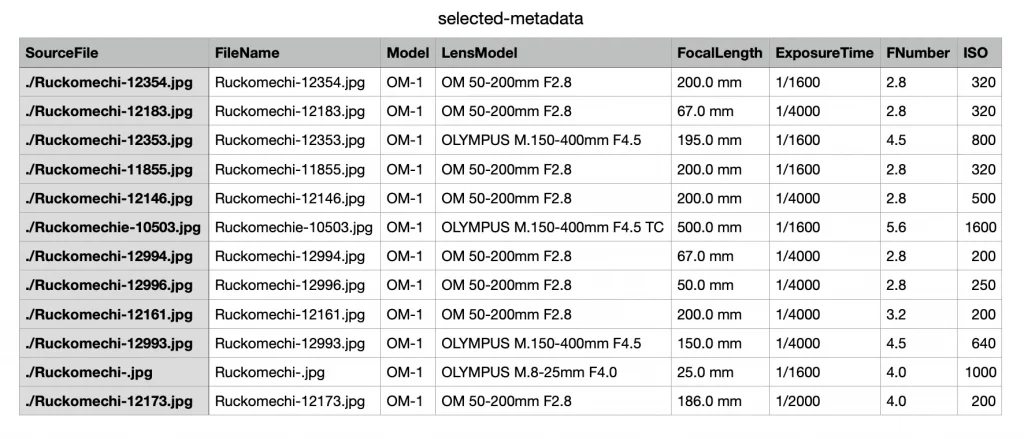
Diese Tabelle kannst du im nächsten Schritt zur Automatisierung verwenden. Bitte beachte, dass die übernommenen Daten genauso aussehen wie in der Tabelle. Willst du also ein anderes Format, musst du die Tabelle entsprechend bearbeiten. Ich habe zum Beispiel bei den Brennweiten die Nachkommazahl gelöscht.
EXIF Daten automatisch einfügen
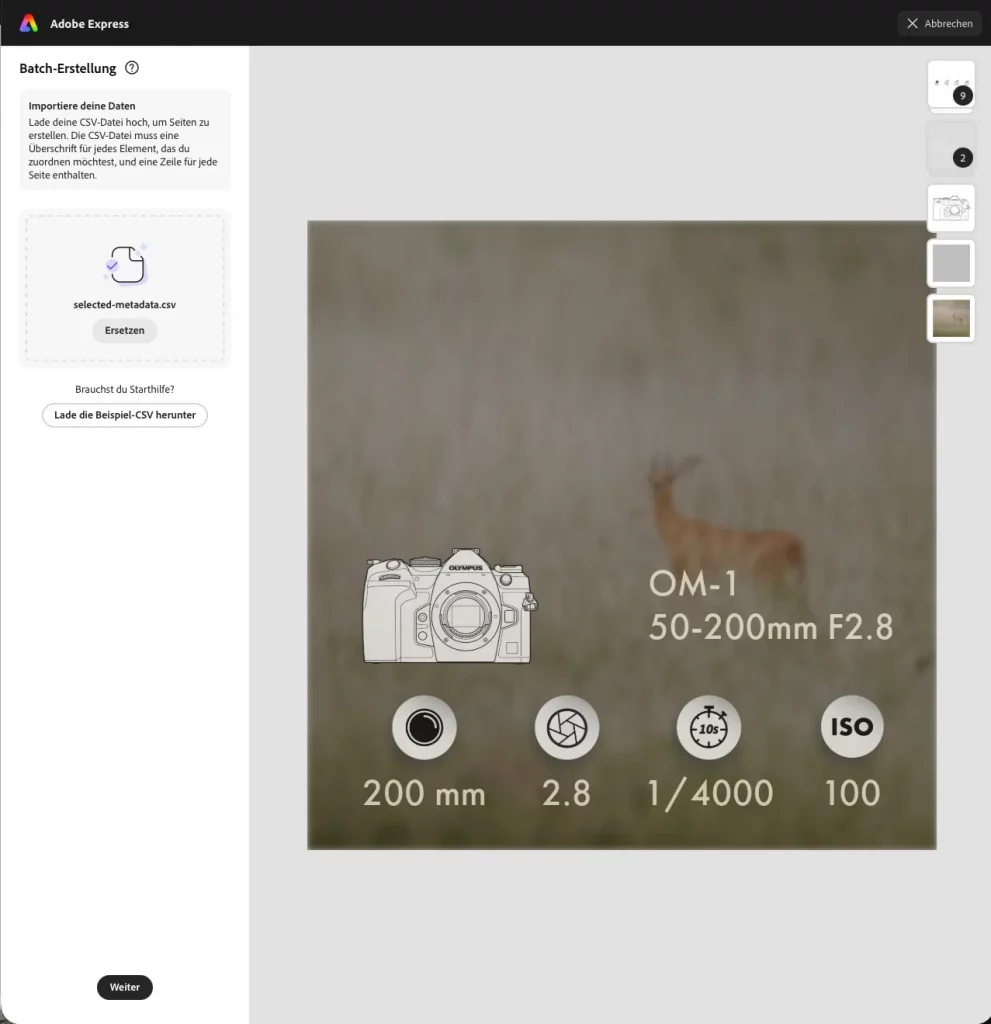
1 Zunächst musst du die vorbereitete Datei öffnen und anschließend “Seite bearbeiten” öffnen. Auf der linken Seite öffnet sich ein Menü, in dem du den Eintrag “Batch-Erstellung” findest. Damit startest du den gesamten Prozess. Lade die so erstellte CSV-Tabelle hoch und klicke auf “Weiter”.
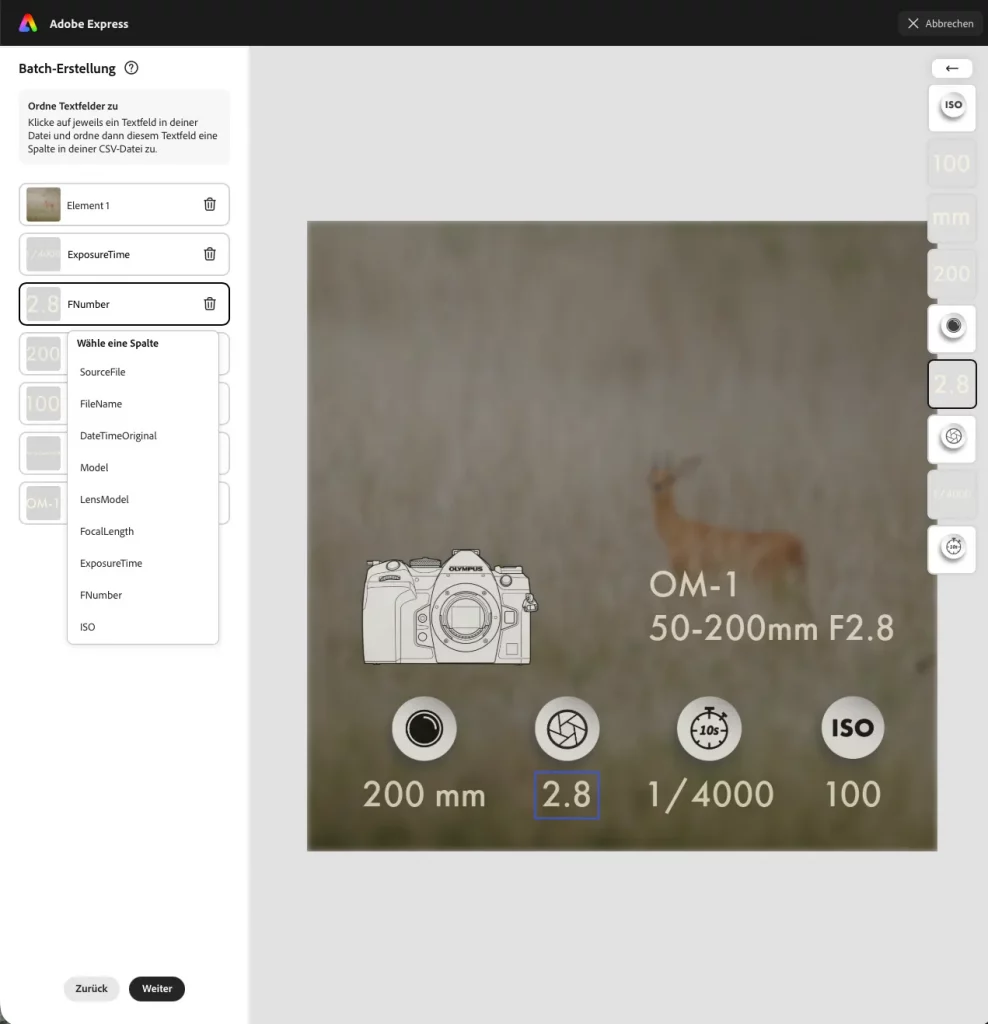
2 Du musst nun nur noch die Einträge der Tabelle mit den entsprechenden Informationen auf dem Bild verknüpfen. Hierzu klickst du auf den entsprechenden Text oder das Bild und wählst auf der linken Seite die passende Spalte der Tabelle aus. Hast du alle Felder zugewiesen, drückst du erneut auf Weiter. Express erstellt dir dann die entsprechenden Kopien und fügt die EXIF-Daten ein.
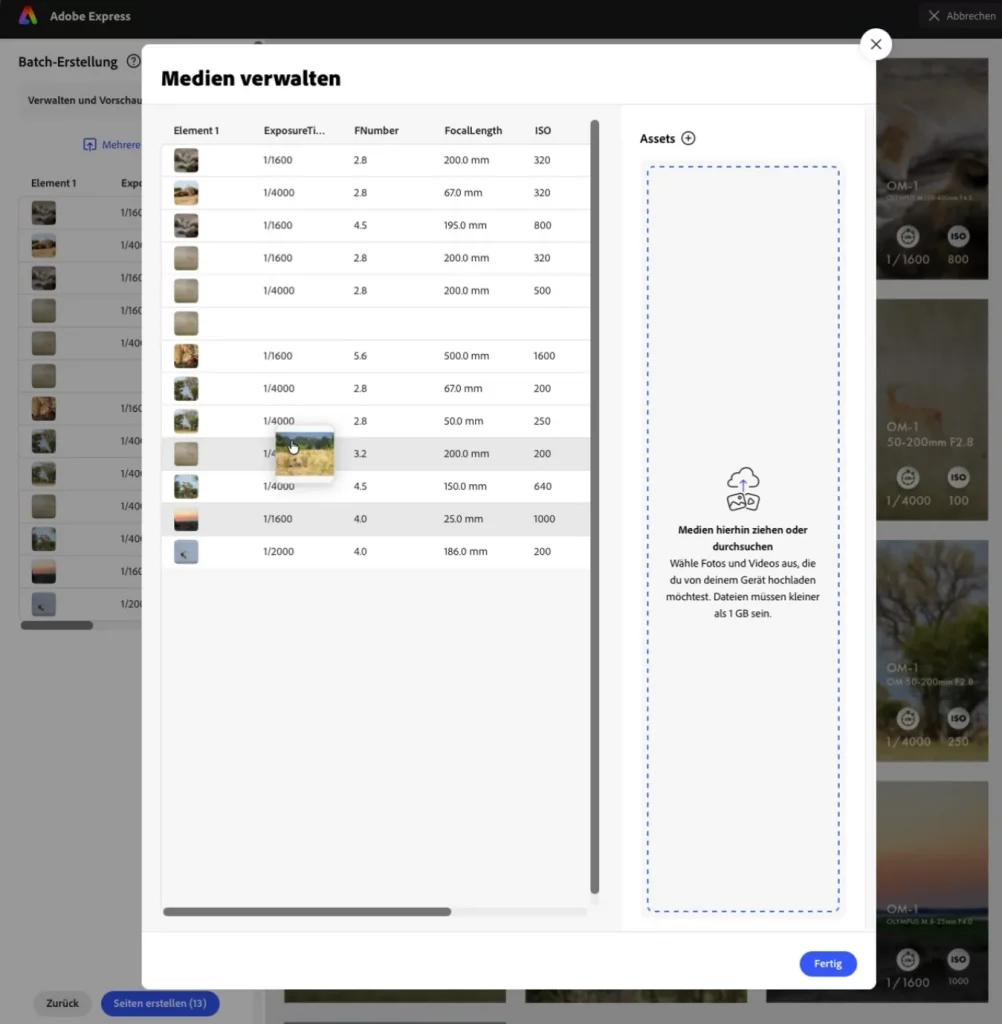
3 Als letzten Schritt musst du nun die passenden Bilder zuweisen. Hierzu klickst du auf “Mehrere Assets hinzufügen”. Es öffnet sich ein Feld, in dem du die Bilder aus deinem Ordner hochladen kannst. Die Bilder können dann einfach per Drag and Drop den richtigen Metadaten zugewiesen werden.
Sind die Dateien richtig zugeordnet, kannst du die einzelnen Seiten erstellen, indem du auf “Seiten erstellen” klickst. So kommst du schnell und einfach zu einem solchen Ergebnis.
Automatisiert auf den Sozialen Netzwerken veröffentlichen
Als letzten Schritt kannst du die Ergebnisse entweder mit der Meta Business Suite oder mit Adobe Express automatisiert in den sozialen Medien veröffentlichen. In Adobe Express gehst du wie folgt vor.
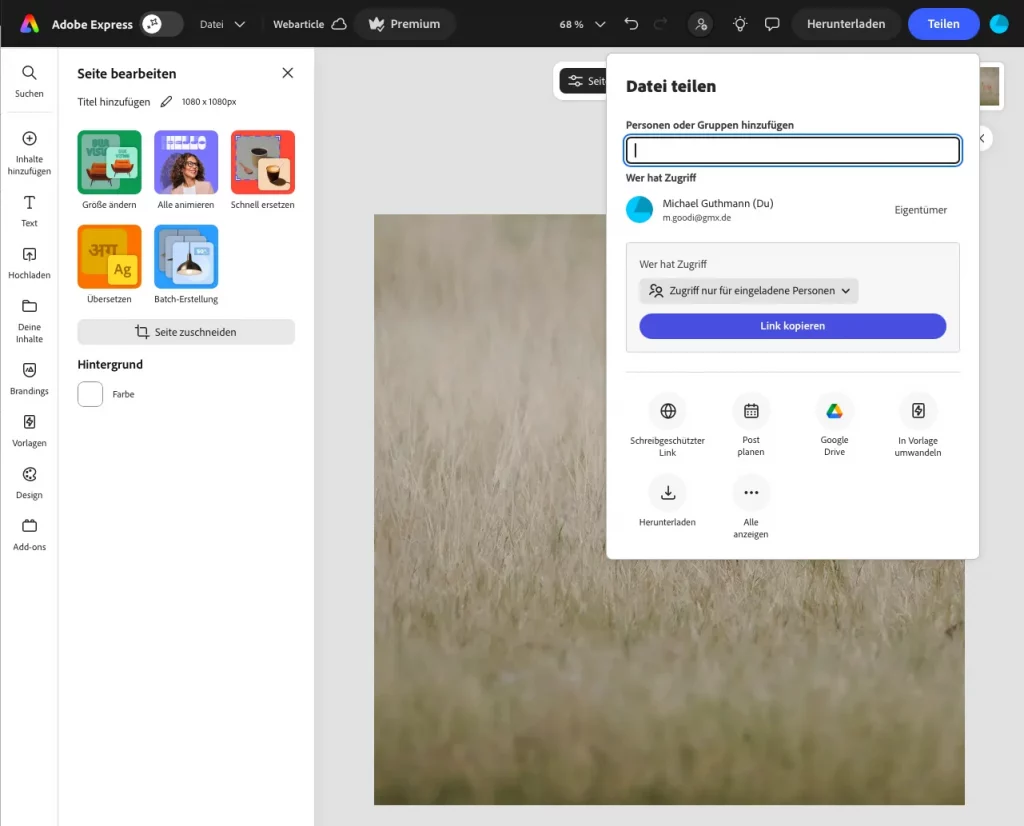
1 Wähle das Bild oder die Bilder, die du veröffentlichen willst, aus und drücke auf “Teilen”. Hier findest du einen Eintrag namens “Post planen”.
2 Wenn du diesen wählst, gelangst du zu einem Kalender, in dem du einfach für jeden Kanal planen kannst, wann das Bild veröffentlicht werden soll.
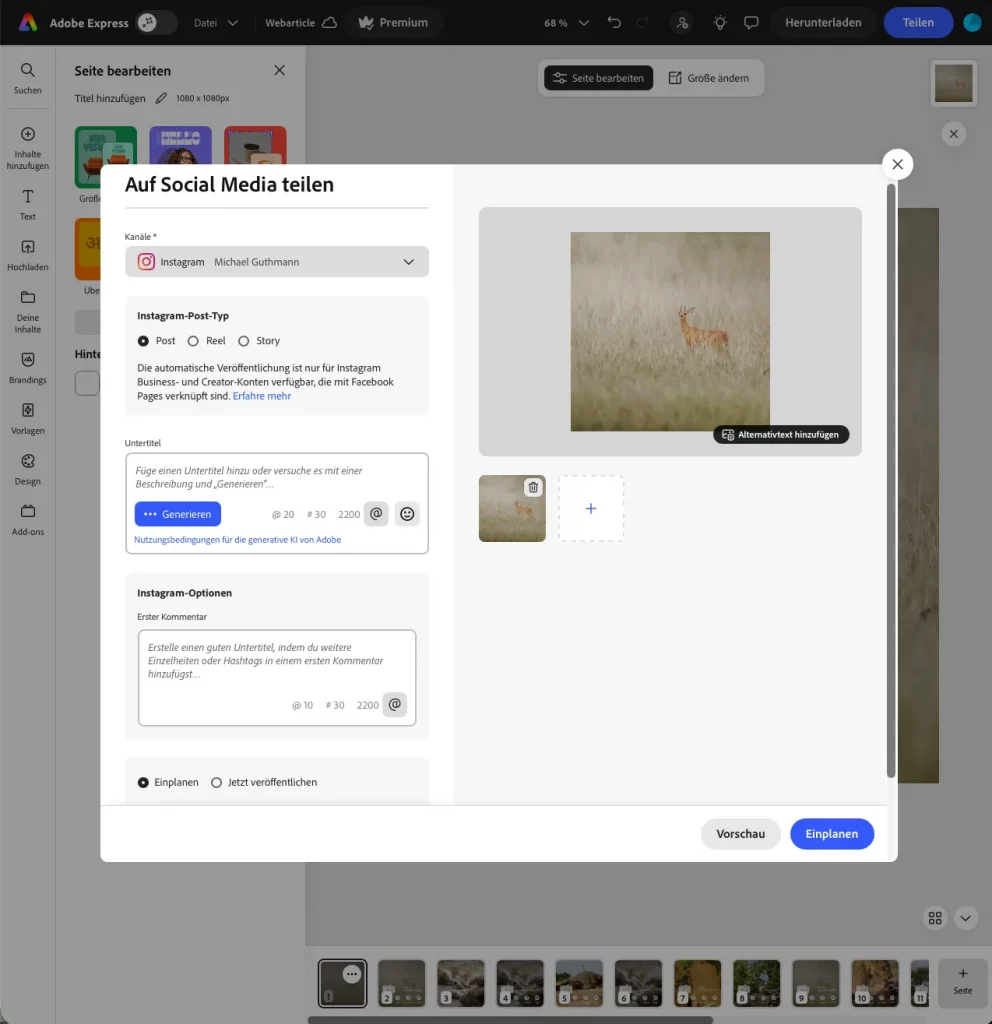
Bitte beachtet, dass das automatisierte veröffentlichen in Adobe Express nur funktioniert wenn ihr ein Geschäfts- oder Creatorkonto besitzt, mit einem normalen Konto funktioniert das nicht.
Fazit
Ich will noch einmal darauf hinweisen, dass ich zwar als Produktmanager für Adobe Express bei Adobe arbeite, und ich deshalb als Beispiel diese Software verwendet habe. Ich bin mir sicher, es gibt auch noch andere Software, die ähnliche Funktionen hat, die zum selben Ergebnis kommen. Ich habe diesen Artikel aus reinem Privatinteresse in meiner Freizeit geschrieben und wurde von Adobe dafür nicht bezahlt. Last mich in den Kommentaren wissen wie ihr eure Bilder auf den sozialen Medien teilt und welche Software ihr dafür verwendet.