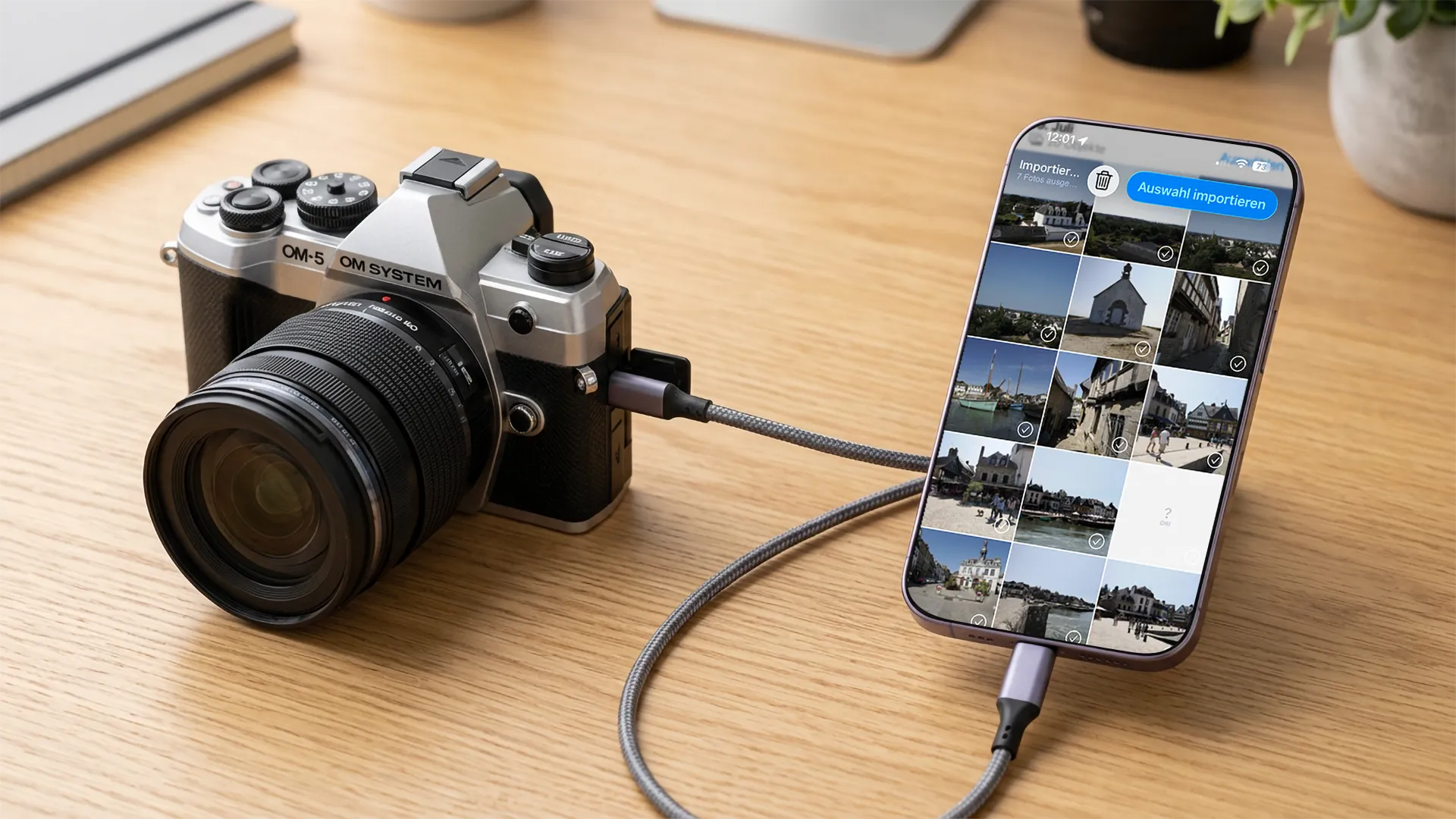
Neulich wollte ich einen größeren Stapel Bilder von der Kamera aufs Handy ziehen. Über WLAN hätte das bei der Menge zu lange gedauert, also griff ich zum USB-C-Kabel. Mein Handy hat USB-C, die OM-1 hat USB-C. Plug & Play, dachte ich.
Die Kamera zeigte „Warten”. Und wartete. Und wartete weiter.
Mein Handy ist ein iPhone 17, nicht die Pro-Version, und die kann bekanntlich kein USB 3.0. Naheliegende Erklärung, Fall geschlossen. Dann habe ich zur Kontrolle eine ganz normale USB-C-SSD mit demselben Kabel ans selbe iPhone gehängt, und die wurde ohne Umwege erkannt. Damit ist die Sache wieder offen: Läge es nur am fehlenden USB 3.0, müsste die SSD genauso streiken wie die Kamera.
Woran es wirklich liegt, weiß ich noch nicht. Eine Anfrage beim Support von OM Digital Solutions ist raus. Was ich habe, ist ein Workaround, der bei mir zuverlässig funktioniert.
In diesem Artikel zeige ich dir, was ich bisher über die Ursache weiß, wie du herausfindest, ob deine eigene Kombination aus Kamera und Handy oder Tablet betroffen ist, und was du tun kannst, wenn die direkte Verbindung bei dir genauso scheitert wie bei mir.
Warum die Verbindung scheitern kann
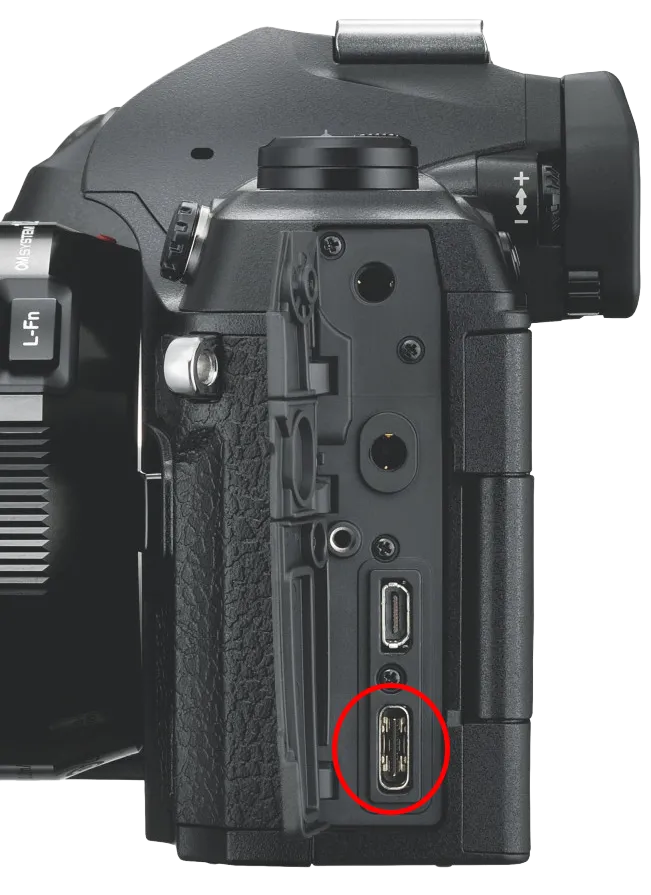
USB-C ist eine Steckerform, nichts weiter. Welches Tempo und welches Protokoll dahinterstecken, verrät der Stecker nicht, und genau das wissen die wenigsten. Kameras mit einem schnelleren USB-3-Anschluss verhandeln beim Verbinden erst mit dem Gegenüber, wie schnell es losgehen soll.
Auch bei Smartphones steckt hinter dem USB-C-Stecker oft nur USB 2.0. Das iPhone 17 ohne Pro-Zusatz gehört dazu. Normalerweise ist das kein Problem, beide Seiten einigen sich einfach auf das langsamere Tempo. Bei meiner SSD an demselben iPhone lief das reibungslos. Meine OM-1 dagegen einigt sich auf gar nichts, sie kommt schlicht nicht durch.
Am Kabel liegt es nicht, ich habe für beide Tests dasselbe benutzt. Und eine reine USB-2-gegen-3-Frage ist es auch nicht, sonst hätte die SSD genauso Ärger machen müssen. Bleibt die Kombination aus OM-1 und iPhone 17. Sobald ich mehr weiß, aktualisiere ich den Artikel.
So erkennst du es bei dir
Scheitert die direkte USB-C-zu-USB-C-Verbindung, zeigt meine OM System Kamera erst an, dass sie auf die Verbindung wartet. Weil nichts kommt, springt sie danach entweder zurück ins Auswahlmenü für den USB-Modus (bei USB-Einstellung auf AUTO) oder blendet den Schriftzug „Warten” einfach aus.
Die Lösung, die bei mir funktioniert hat
Mein Workaround: ein USB-C-auf-USB-A-Kabel, dazu am iPhone ein USB-A-auf-USB-C-Adapter. Klingt nach Bastelei, funktioniert bei mir aber zuverlässig jedes Mal.
Meine Vermutung, warum der Umweg hilft: Über den USB-A-Stecker liegt das Tempo von Anfang an bei USB 2.0 fest. Die Kamera muss nichts aushandeln und geht direkt in den Speichermodus. Belegt habe ich das nicht, es ist Teil der offenen Ursachenfrage von oben.
Falls du vor demselben Problem stehst: Verdächtige nicht gleich Kabel oder Kamera, sondern probiere erst diesen Umweg. Bei mir hat genau das den Unterschied gemacht.
Welche Geräte funktionieren überhaupt?
Bei den iPhone-Pro-Modellen klappt die direkte Verbindung zur Kamera ab der 15er-Reihe zuverlässig (iPhone 15 Pro / Pro Max und neuer). Bei den Nicht-Pro-Modellen sieht es anders aus, jedenfalls bei mir: Die Verbindung meiner OM-1 zum iPhone 17 kommt nicht zustande, obwohl eine externe SSD am selben Anschluss problemlos läuft. Hier hilft der Workaround von oben. Getestet habe ich das konkret mit der OM-1, ob andere OM System / Olympus Kameras mit USB-Bildübertragung dasselbe Verhalten zeigen, ist eine der offenen Fragen, die ich noch verfolge.
Android-Smartphones mit USB-C funktionieren in der Regel, sofern das Gerät USB-OTG unterstützt. Bei Tablets gilt das Gleiche: Android-Tablets mit USB-C und iPads mit USB-C-Anschluss klappen grundsätzlich.
| Gerät | USB-C vorhanden | Funktioniert direkt mit Kamera | Anmerkung/Workaround |
|---|---|---|---|
| iPhone 15 Pro / Pro Max und neuer | Ja | Ja | – |
| iPhone ohne Pro (auch 17, bei mir getestet mit OM-1) | Ja | Bei mir nein | USB-A-Umweg nutzen, Ursache noch offen |
| Externe USB-C-SSD am iPhone 17 (Nicht-Pro) | Ja | Ja | Zeigt: Problem liegt nicht generell am iPhone-Anschluss |
| Android-Smartphone mit USB-C | Ja | Meist ja | Bei Problemen USB-A-Umweg probieren |
| iPad mit USB-C | Ja | Meist ja | Bei Problemen ggf. USB-A-Umweg |
Das brauchst du
- Eine Kamera mit USB-C-Anschluss und aktivierter Bildübertragung per USB. Das betrifft nicht nur die OM-1: Jede OM System / Olympus Kamera, die Bilder per USB an einen Rechner überträgt und dafür im Menü einen USB-Modus Speicher anbietet, funktioniert nach demselben Prinzip. Den Modus stellst du im Kameramenü ein.
- Ein USB-C-auf-USB-C-Kabel, das auch Daten überträgt. Manche Billigkabel können nur laden.
- Ein Smartphone oder Tablet, das mitspielt, siehe Übersicht oben.
- Bei Nicht-Pro-iPhones zur Sicherheit ein USB-C-auf-USB-A-Kabel plus USB-A-auf-USB-C-Adapter im Gepäck.
Schritt für Schritt
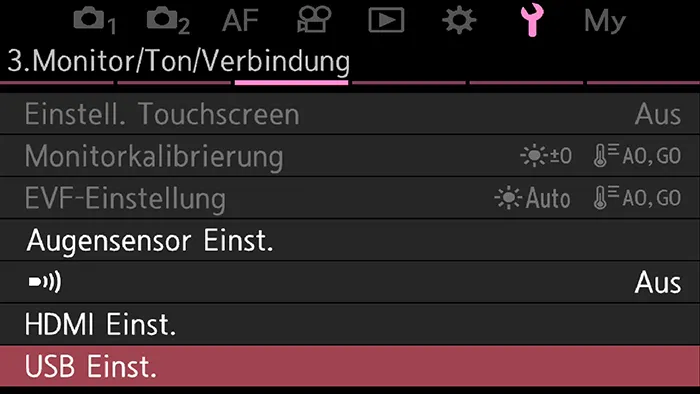
1 Im Kameramenü den richtigen USB-Modus einstellen. Bei OM System Kameras findest du das unter USB-Verbindungseinstellungen
2 Kabel zwischen Kamera und Smartphone oder Tablet einstecken.
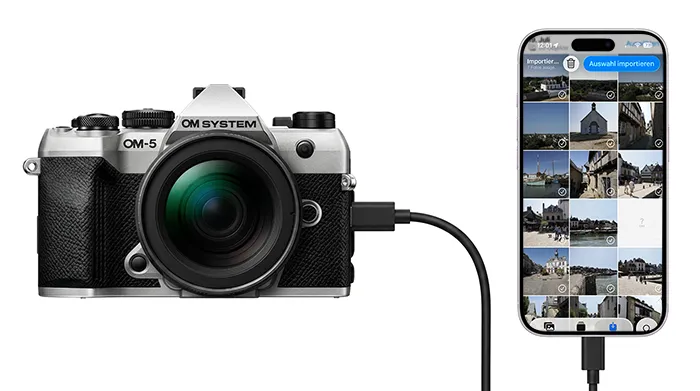
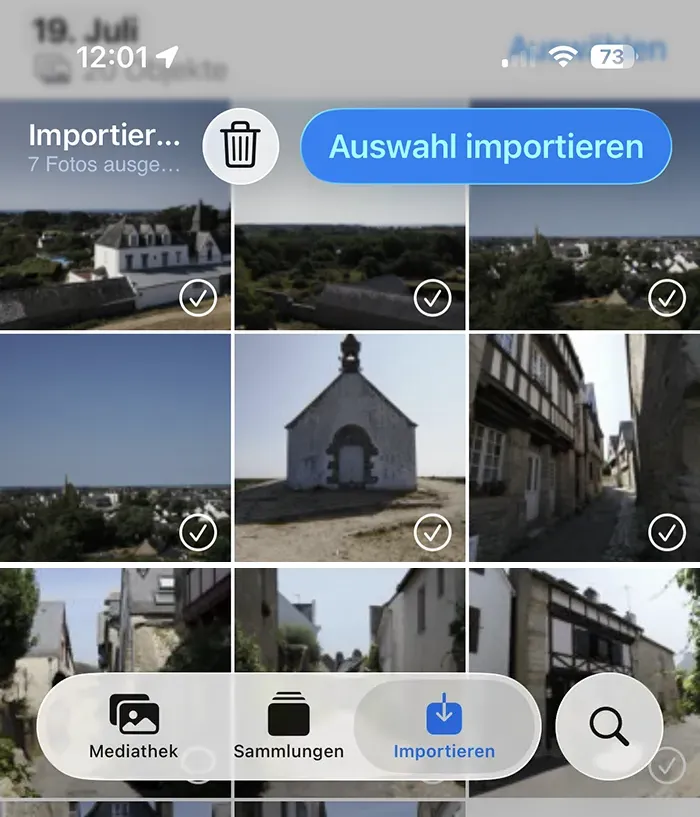
3 Auf dem Smartphone die Foto- oder Dateien-App öffnen. In der Fotos-App kannst du die Bilder direkt markieren und herunterladen. In der Dateien-App verhalten sich die Bilder wie normale Dateien, die du auf dein Handy laden kannst. Es funktionieren sowohl JPEG- als auch ORF-Dateien. ORI ist ein natives Format von OM Digitalsolutions und wird deshalb nicht vom Betriebssystem unterstützt.
Warum Kabel statt WLAN?
Kabel ist schneller, spürbar schneller, und das macht sich bei vielen oder großen Dateien bemerkbar. WLAN-Übertragungen brechen außerdem gerne ab, gerade bei langen Serien oder RAW-Dateien. Bei OM System Kameras bremst zusätzlich die verbaute WLAN-Technik: Selbst die aktuell beste OM Kamera funkt maximal nach IEEE 802.11a/b/g/n/ac, also WiFi 5, und das ohne MIMO-Technologie. Ohne MIMO nutzt die Kamera nur einen einzelnen Datenstrom statt mehrerer paralleler, das schränkt das mögliche Tempo zusätzlich zum ohnehin schon älteren WLAN-Standard ein.
Unterwegs, auf Reisen oder im Workshop, ist das Kabel deshalb meist die praktischere Wahl, wenn du Bilder schnell sichern oder teilen willst. Wie ich daraus anschließend in 15 Minuten Instagram-Posts für mehr als einen Monat erstelle, zeige ich in „Schnell viele Social Media Posts erstellen“.
Für den anderen Fall, wenn WLAN bei dir völlig ausreicht oder du das Kabel gerade nicht zur Hand hast, zeige ich dir die Einrichtung in zwei separaten Artikeln: Bilder automatisch an dein Handy schicken für die Übertragung aufs Smartphone und Bilder direkt in den PC über WLAN übertragen für die Übertragung in den PC.
Wenn’s trotzdem nicht klappt
Diese Checkliste, bevor du Kabel oder Kamera austauschst:
- Ist der richtige USB-Modus in der Kamera aktiv?
- Überträgt dein Kabel Daten, oder ist es ein reines Ladekabel?
- Ist dein Gerät grundsätzlich kompatibel? Siehe Übersicht oben.
- Ist der Kamera-Akku ausreichend geladen?
Der wichtigste Punkt: Wenn die direkte USB-C-Verbindung komplett scheitert und nicht bloß langsam läuft, probiere den USB-A-Umweg, bevor du am Material zweifelst. Und wenn deine Kombination aus Kamera und Handy trotzdem nicht zusammenfindet, ist ein USB-C-Kartenleser die unaufgeregte Alternative.
Fazit
Die Kabelverbindung ist schnell und zuverlässig, aber nur, wenn die Hardware auf beiden Seiten mitspielt. USB-C allein garantiert das nicht, das ist die Lektion aus meinem Nachmittag mit der wartenden OM-1. Warum die direkte Verbindung zum iPhone 17 nicht zustande kommt, während eine SSD am gleichen Anschluss brav ihren Dienst tut, ist bei mir noch offen. Der Umweg über USB-A löst es trotzdem.
Welche Kamera-Handy-Kombination nutzt du, und funktioniert die Verbindung bei dir direkt, oder brauchst du auch einen Umweg? Schreib es gerne in die Kommentare.