Die OM-1 hat, anders als die E-M1X und die TG-Serie, keinen eingebauten GPS-Sensor mehr. Wer seine Bilder trotzdem geotaggen möchte – etwa um bei Reisen oder auf Fotoreisen später genau nachvollziehen zu können, wo eine Aufnahme entstanden ist – muss dafür nicht auf ein externes GPS-Modul zurückgreifen. OM Digitalsolutions hat dafür die Funktion Connected GPS eingebaut: Die Kamera holt sich die Positionsdaten per Bluetooth direkt von deinem Smartphone, ohne dass du die App OI.Share während des Fotografierens aktiv bedienen musst. Das Charmante daran ist, dass die Daten direkt bei der Aufnahme ins Bild geschrieben werden und du nicht noch nachträglich daran denken musst, die Kamera mit OI.Share zu synchronisieren. Wie du das einrichtest, zeige ich dir hier – ausführlich auch in meinem YouTube-Video dazu.
Was du brauchst
- Eine bereits gekoppelte Verbindung zwischen Kamera und Smartphone (falls du das noch nicht gemacht hast, beschreibe ich die Kopplung unten noch einmal kurz – oder lies meinen Artikel „Bilder vom Smartphone laden – ohne die OM-1 einzuschalten“)
- Bluetooth an der Kamera auf „An Bluetooth“ gestellt (nicht „An Fernbedienung“ – sonst ist die Kamera auf eine Fernbedienung wie das RM-WR1 ausgerichtet und die Verbindung zum Handy funktioniert nicht)
- OI.Share auf dem Smartphone installiert, GPS auf dem Handy aktiviert
- Ein geladener Handy-Akku – die dauerhafte Bluetooth-Verbindung kostet etwas Strom
Kamera und Smartphone koppeln
Falls die Kopplung bei dir schon steht, kannst du diesen Abschnitt überspringen.
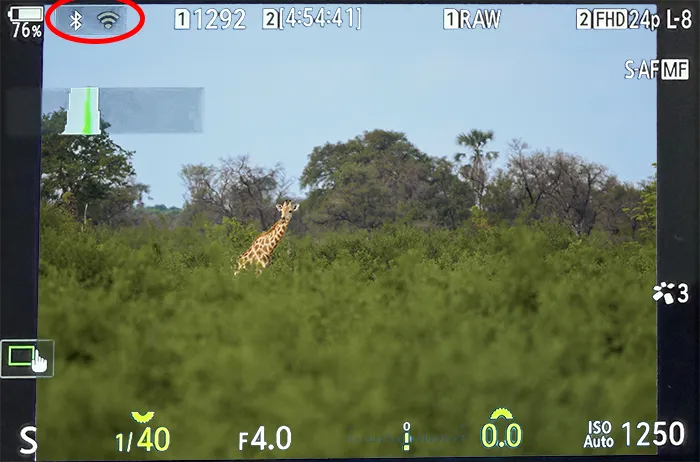
1 Starte Wi‑Fi deiner Kamera, indem du oben links im Monitor auf das WLAN-Symbol tippst, oder öffne die Wi‑Fi-Verbindungseinstellungen über das Menü.
2 Wähle Geräteverbindung damit dein Handy direkt mit deiner Kamera kommunizieren kann
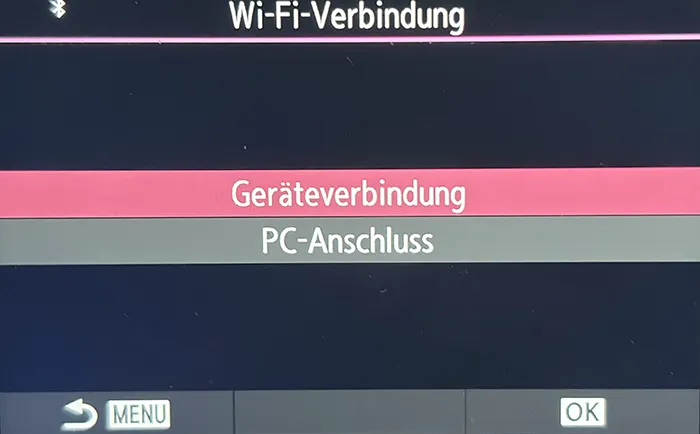
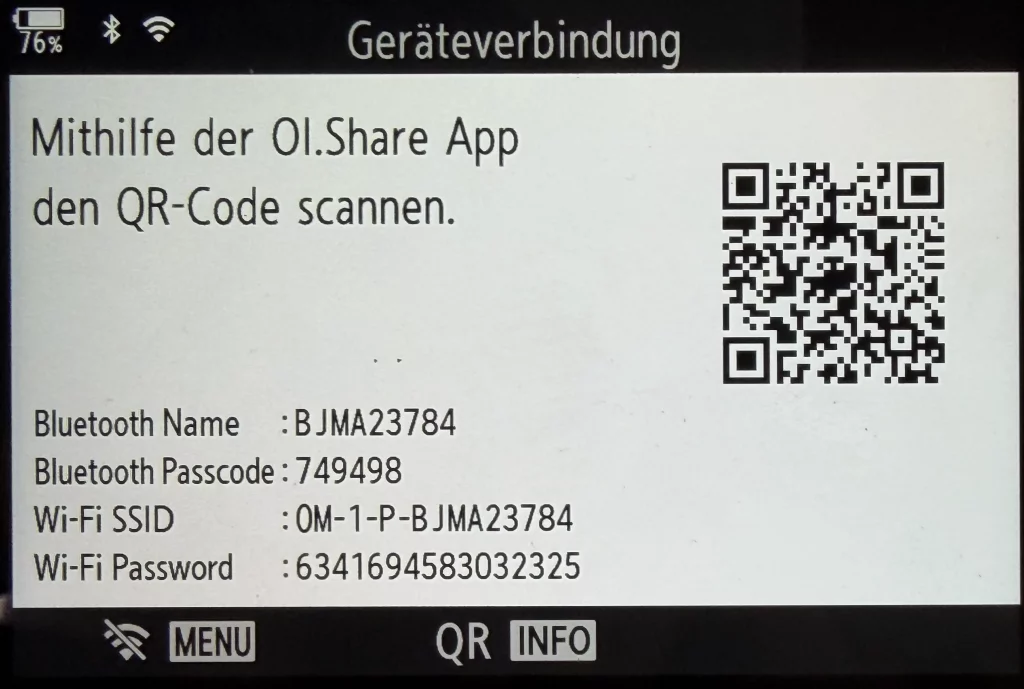
3 Scanne mit dem Handy den angezeigten QR-Code und folge den Anweisungen in OI.Share.
4 Prüfe anschließend im Kameramenü unter Wi-Fi/Bluetooth, dass Bluetooth auf „An Bluetooth“ steht.
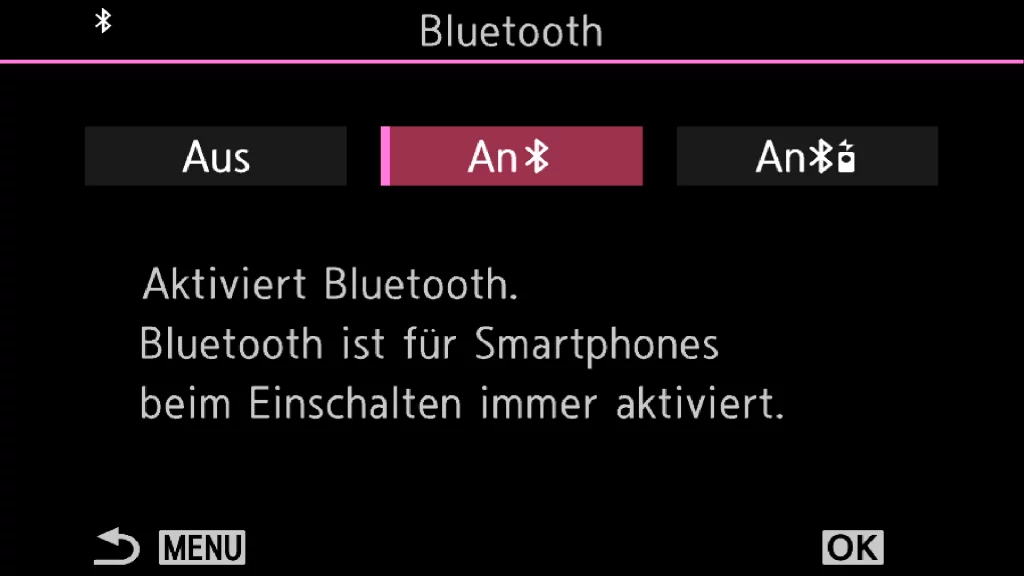
Connected GPS aktivieren
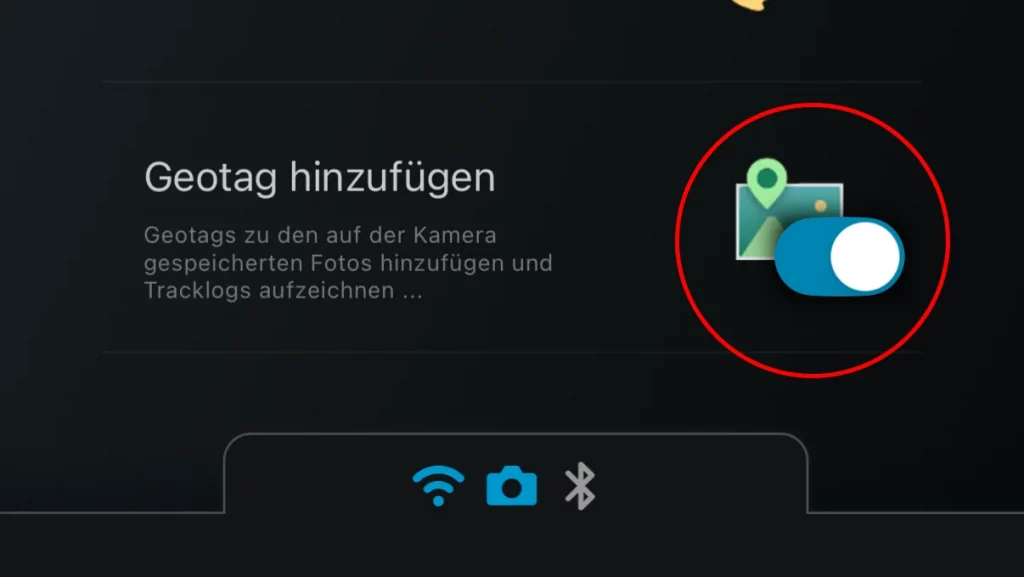
1 Öffne OI.Share auf deinem Smartphone und aktiviere dort die Funktion zum Hinzufügen von Positionsinformationen (Geotagging). Du findest sie im Einstellungsmenü der App.
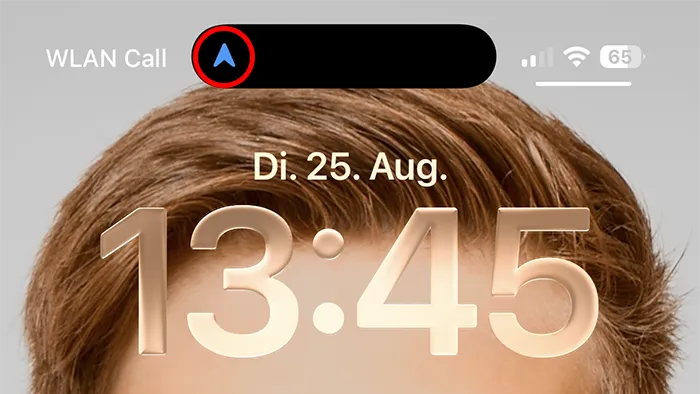
2 Achte darauf, dass Bluetooth während der gesamten Aufnahmesitzung aktiv bleibt – die App muss dafür nicht im Vordergrund geöffnet sein, aber im Hintergrund laufen und die Verbindung zur Kamera halten. Rechts seht ihr, wie die Anzeige bei meinem Telefon aussieht. Das kann sich jedoch von Modell zu Modell unterscheiden.
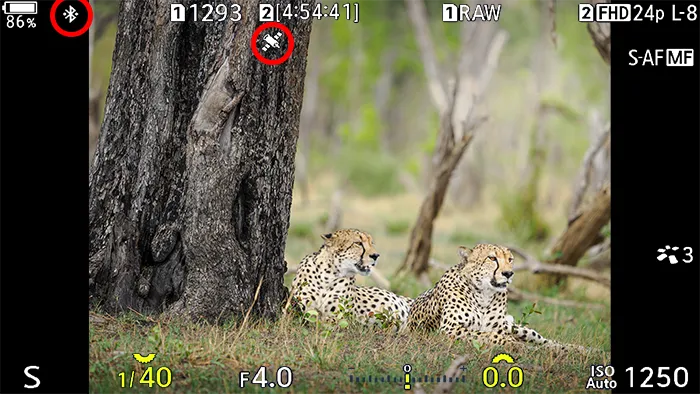
3 Sobald die Kamera Positionsdaten empfangen kann, erscheint im Aufnahmebildschirm ein kleines Satelliten-Symbol. Blinkt es, hat die Kamera noch keine gültigen GPS-Daten empfangen – das kann direkt nach dem Einschalten oder nach dem Aufwachen aus dem Ruhezustand etwas dauern. Leuchtet es durchgehend, werden deine Aufnahmen ab sofort automatisch mit Positionsdaten versehen. Das kleine Bluetooth Symbol zeigt euch an ob eine Verbindung zum Telefon besteht.
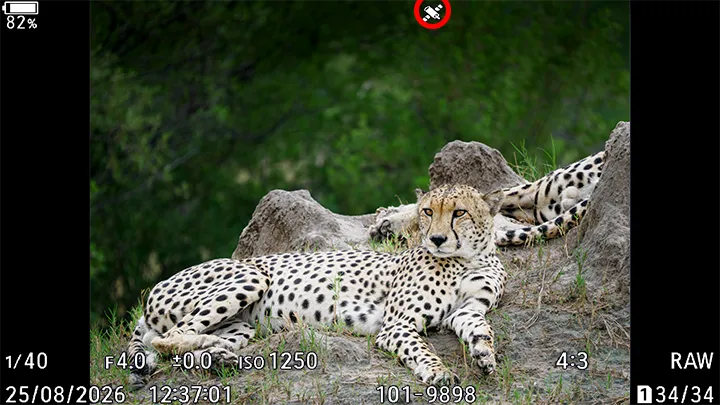
4 Bei der Wiedergabe zeigt dir das Satelliten-Symbol an, welche Bilder Geodaten enthalten.
5 Vergiss nicht, die Positionsinformations-Funktion in OI.Share wieder zu deaktivieren, wenn du fertig bist – sonst zieht die Verbindung unnötig am Akku deines Handys.
Wichtig: Bei Videos werden keine Positionsdaten hinzugefügt, Connected GPS funktioniert nur für Fotos.
Meine Einstellung
Ich nutze Connected GPS vor allem auf Reisen und bei meinen Fotoreisen, wenn ich später genau nachvollziehen will, an welchem Ort ein bestimmtes Bild entstanden ist – gerade bei Wildlife-Trips mit vielen unterschiedlichen Locations an einem Tag eine große Hilfe. Im Alltag zu Hause lasse ich die Funktion meist aus, weil die dauerhafte Bluetooth-Verbindung Akku kostet – sowohl beim Handy als auch, in geringerem Maße, bei der Kamera. Wer unterwegs ohnehin eine Powerbank dabei hat, kann das getrost ignorieren. Wenn ihr im Besitz eine OM System Tough Kamera seid, könnt ihr diese auch alternativ als GPS-Tracker verwenden und die GPS-Daten auf die Kamera übertragen. Wie ihr hier vorgehen müsst, erkläre ich ausführlich in meinem Artikel „TG-6 als GPS-Tracker einsetzen“
Wie sich Connected GPS in der Praxis einrichten und nutzen lässt, zeige ich dir auch noch einmal Schritt für Schritt in meinem YouTube Video.
Nutzt ihr Connected GPS regelmäßig, oder verlasst ihr euch eher auf andere Geotagging-Lösungen? Lasst es mich gerne in den Kommentaren wissen.